شاشة الاسعار
تعرض شاشة الأسعار بيانات التداول اللحظية للأسهم المدرجة في البورصة المصرية، بالإضافة إلى آخر الأخبار المتعلقة بها، مما يتيح للمستخدم متابعة حركة السوق بشكل مباشر.
كما هو موضح في الصورة أدناه.
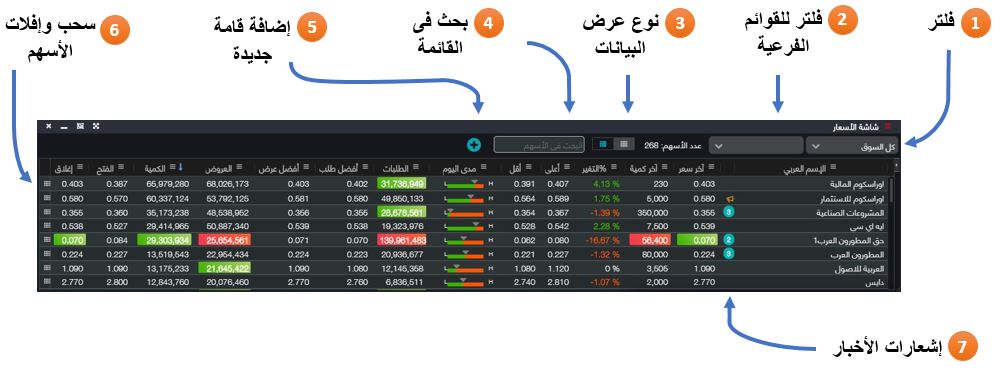
(1) فلتر القوائم:
يُستخدم هذا الفلتر للتنقل بين القوائم المختلفة المعروضة في شاشة الأسعار، كما هو موضح في الصورة.
ويتضمن الخيارات التالية:
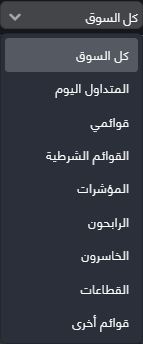
قائمة كل السوق : تعرض جميع الأسهم المدرجة في البورصة المصرية.
قائمة المتداول اليوم : تعرض الأسهم التي تم التداول عليها خلال جلسة التداول الحالية.
قوائمى : تعرض القوائم المفضلة التي قام المستخدم بإنشائها.
القوائم الشرطية :تعرض القوائم الشرطية التي أنشأها المستخدم وفقًا لشروط محددة.
المؤشرات : تعرض الأسهم المكونة لمؤشرات البورصة المصرية.
الرابحون : تعرض الأسهم التي حققت ارتفاعًا في الأسعار خلال جلسة التداول الحالية.
الخاسرون : تعرض الأسهم التي سجلت انخفاضًا في الأسعار خلال جلسة التداول الحالية.
القطاعات : تعرض قوائم الأسهم مصنفة حسب القطاعات المختلفة، بحيث يمكن استعراض كل قطاع على حدة.
قوائم أخرى :تضم مجموعة من القوائم المتخصصة، وتشمل:
- قائمة الحد السعرى 5%
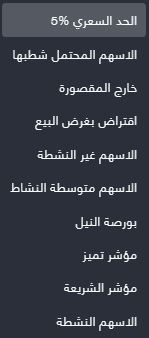
- قائمة الاسهم المحتمل شطبها
- قائمة اسهم خارج المقصورة
- قائمة اسهم الاقتراض بغرض البيع
- قائمة الاسهم غير النشطة
- قائمة الاسهم متوسطة النشاط
- قائمة اسهم بورصة النيل
- قائمة اسهم مؤشر تميز
- قائمة اسهم مؤشر الشريعة
- قائمة الاسهم النشطة
(2) فلتر القوائم الفرعية :
يُستخدم هذا الفلتر للتنقل بين القوائم الفرعية الخاصة بالقائمة الرئيسية المحددة.
على سبيل المثال، عند اختيار المؤشرات، يتيح هذا الفلتر الانتقال بين مؤشرات البورصة المصرية المختلفة، ومنها:
- مؤشر EGX 30
- مؤشر EGX 70
- مؤشر EGX 100
- مؤشر EGX 30 TR
- مؤشر EGX 30 Capped
ويُستخدم هذا الفلتر أيضًا للتنقل بين القوائم الفرعية في الأقسام التالية:
- قوائمي
- القوائم الشرطية
- القطاعات
- قوائم أخرى
(3) نوع عرض البيانات :
يُستخدم هذا الخيار لتحديد طريقة عرض البيانات داخل شاشة الأسعار، حيث يمكن الاختيار بين:
- List View: عرض البيانات في صورة قائمة.
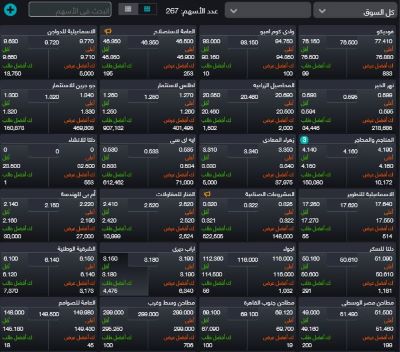
- Grid View: عرض البيانات في صورة شبكة، ويحتوي على البيانات التالية:
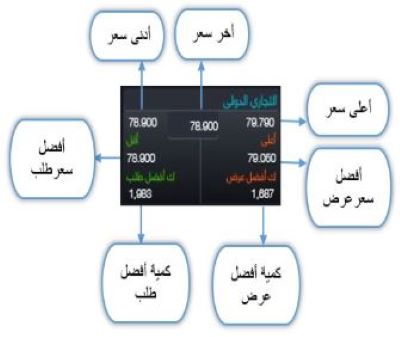
(4) البحث في قائمة الأسهم المعروضة
يُستخدم مربع البحث للعثور بسرعة على سهم معين ضمن القائمة المعروضة.
ويمكن البحث باستخدام أيٍ من البيانات التالية:
- اسم السهم باللغة العربية.
- اسم السهم باللغة الإنجليزية.
- كود رويترز (Reuters Code).
- كود المقاصة.
(5) إضافة قائمة جديدة :
يمكنك إنشاء قائمة مفضلة أو قائمة شرطية باتباع الخطوات التالية:
-
 اضغط على زر إنشاء قائمة جديدة.
- أو انقر بزر الفأرة الأيمن على أي سهم، ثم اختر إضافة إلى قائمة، وبعد ذلك اختر إنشاء قائمة جديدة.
- حدد نوع القائمة.
- أدخل اسمًا للقائمة.
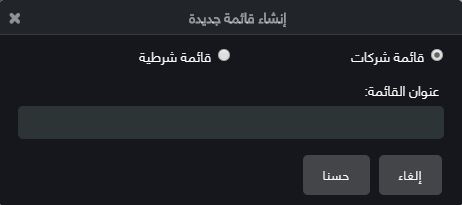 إنشاء قائمة شركات
إذا كان نوع القائمة قائمة شركات، فاضغط على حسناً لإتمام عملية الإنشاء.
إنشاء قائمة شرطية
إذا كان نوع القائمة قائمة شرطية، فقم بتحديد شرط واحد أو أكثر كما يلي:
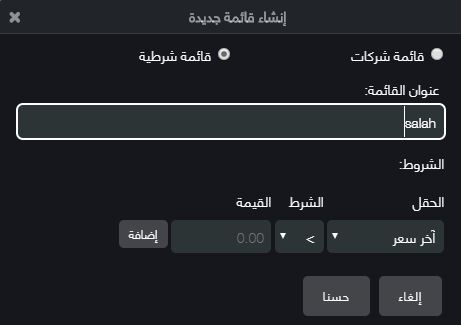 اختر اسم الحقل المطلوب.
- اختر عامل المقارنة المناسب:
- (<)
- (≤)
- (=)
- (>)
- (≥)
- أدخل القيمة المطلوبة.
- اضغط على زر إضافة.
لإضافة شرط آخر إلى نفس القائمة، كرر الخطوات السابقة، ثم اضغط على إضافة بعد كل شرط.
بعد الانتهاء من إدخال جميع الشروط، اضغط على حسناً لإنشاء القائمة الشرطية.
(6) سحب وإفلات الأسهم :
تُستخدم هذه الخاصية لنقل سهم من قائمة إلى قائمة أخرى باستخدام السحب والإفلات.
للقيام بذلك، اتبع الخطوات التالية:
- اضغط باستمرار على أيقونة السحب (⠿) الموجودة أمام السهم المراد نقله.
- مع الاستمرار في الضغط على زر الماوس، اسحب السهم إلى القائمة المطلوبة.
- حرر زر الماوس لإفلات السهم في القائمة الجديدة.
(7)إشعارات الأخبار :
تظهر إشعارات الأخبار عند وجود أخبار أو رسائل صادرة من البورصة تخص سهمًا معينًا.
لعرض التفاصيل، اضغط على أيقونة الإشعار باستخدام الفأرة، حيث سيتم فتح الخبر أو رسالة البورصة المرتبطة بالسهم.
وتظهر الإشعارات بالأشكال التالية:
- إشعار خبر
 : يدل على وجود خبر جديد متعلق بالسهم.
 - إشعار رسالة من البورصة
 : يدل على وجود رسالة أو إعلان صادر من البورصة بشأن السهم.
 - إشعار متعدد (
 ........ إلخ) : يظهر عند وجود عدة أخبار ورسائل للبورصة تخص السهم، ويمكن الضغط عليه لعرض جميع الإشعارات.
قائمة نوافذ بيانات الاسهم :
يمكنك عرض قائمة النوافذ الخاصة بسهم معين بالنقر بزر الماوس الأيمن مرة واحدة على السهم.
وتتضمن القائمة النوافذ التالية:
 تنفيذات السهم : تعرض جميع تنفيذات التداول الخاصة بالسهم.
افضل 10 عروض وطلبات : تعرض أفضل عشرة أسعار للشراء وأفضل عشرة أسعار للبيع.
الأوامر بالسعر : تعرض أوامر الشراء والبيع مجمعة حسب مستويات الأسعار.
التنفيذات بالسعر : تعرض تنفيذات التداول مجمعة حسب السعر.
تفاصيل السهم : تعرض البيانات الأساسية واللحظية الخاصة بالسهم.
ملف الشركة : يعرض معلومات وبيانات الشركة والإفصاحات المُصدرة للسهم.
الرسومات البيانية : تعرض الرسم البياني لحركة السهم وتحليل أدائه.
اخبار السهم : تعرض أحدث الأخبار المتعلقة بالسهم.
انظر ايضاً
للتعرف على المزيد من خصائص البرنامج، راجع الموضوعات التالية: